

Gmail是Google出品的邮箱,有普通邮箱(http://Gmail.com),也有企业邮箱(谷歌企业套件)本文将详细讲解:如何在第三方客户端绑定谷歌邮箱(Gmail)进行邮件收发?由于环境因素和安全因素的影响,针对使用谷歌邮箱(gmail)的小伙伴,我们给大家以下三个建议:1.关于墙影响正常访问google邮箱:这是大家经常面临的问题,大家可以选择来发信登录gmail邮箱,来发信拥有大量的海外收发节点,所以无需额外代理支持,即可畅通收发谷歌系邮箱的邮件;2.如何使用登录密码直接登录第三方客户端:如果你想登录密码直接在来发信或者其他第三方客户端(foxmail/邮箱大师/畅邮等客户端),那么需要您先开启“允许安全性较低的应用的访问权限”,这样你就可以直接用登录密码在第三方客户端登录了(教程直接跳转本文底部);3.当然我们推荐的最佳登录方式是“两步验证+应用专用密码”:先开启“两步验证”,再生成“应用专用密码”,使用“应用专用密码”登录第三方客户端,这样的好处是:如果你的专用密码泄露,那么对方是无法直接获取你谷歌的登录密码,安全性较高。
登录谷歌账号:https://myaccount.google.com/u/6/signinoptions/two-step-verification/enroll-welcome?gar=1
点击“开始”,并输入密码验证,绑定手机后即可开启两步验证。
注意:如果你是企业邮箱,请先跳到第四步,让管理员在管理后台先设置,否则有可能无法进入这一步的设置。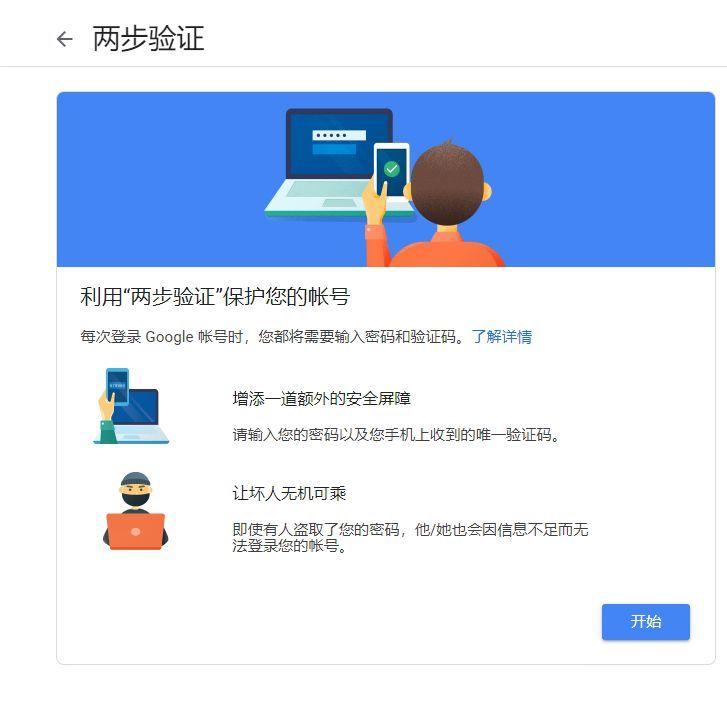
点击“启用”,启用两步验证
开启入口:https://myaccount.google.com/u/6/apppasswords?gar=1
选择“邮件/Windows计算机”,点击“生成”,生成应用专用密码(请务必保证已开启两步验证)。
注意:如果你是企业邮箱,请先跳到第四步,让管理员在管理后台先设置,否则有可能无法进入这一步的设置。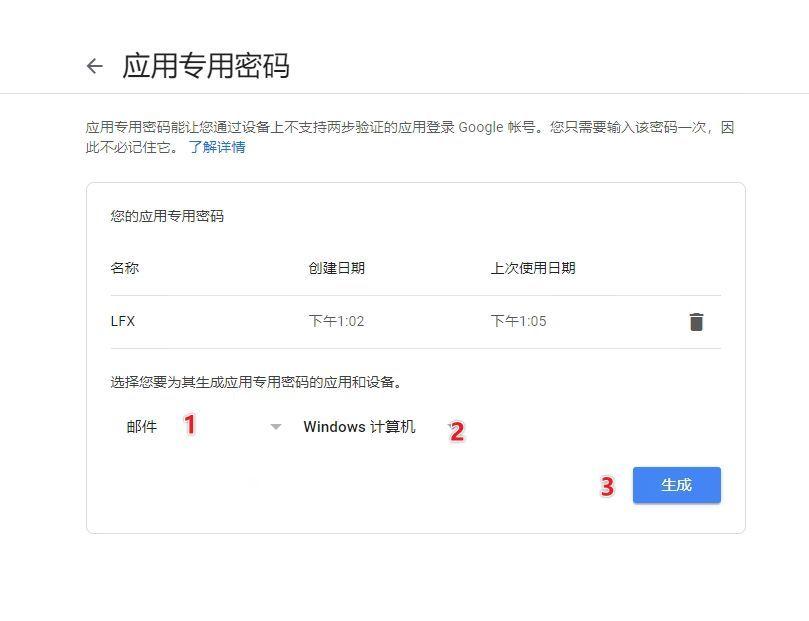
以下就是你账号的应用专用密码
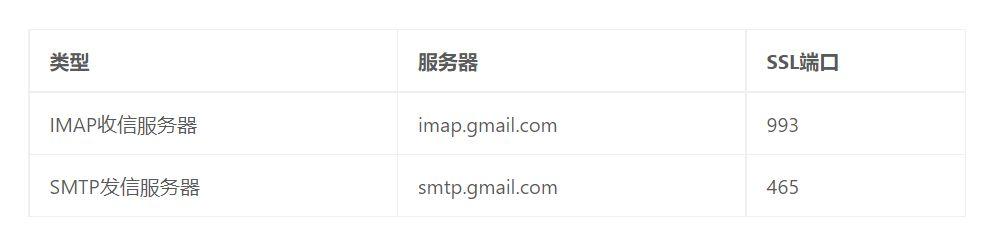
参数如下图,输入收发信参数和账号密码,点击“测试”,测试通过后,点击保存
注意:此处的“密码”非登录密码,请输入应用专用密码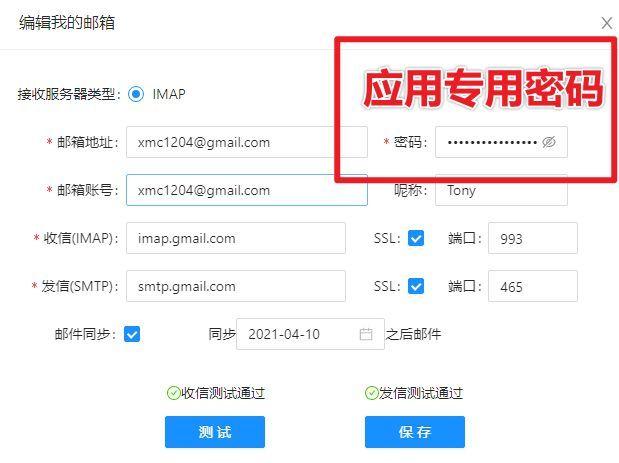 a.安全性较低的应用
安全性较低的应用:https://admin.google.com/u/6/ac/security/lsa
选择:让用户自行管理他们能否访问安全性较低的应用,并点击“保存”保存设置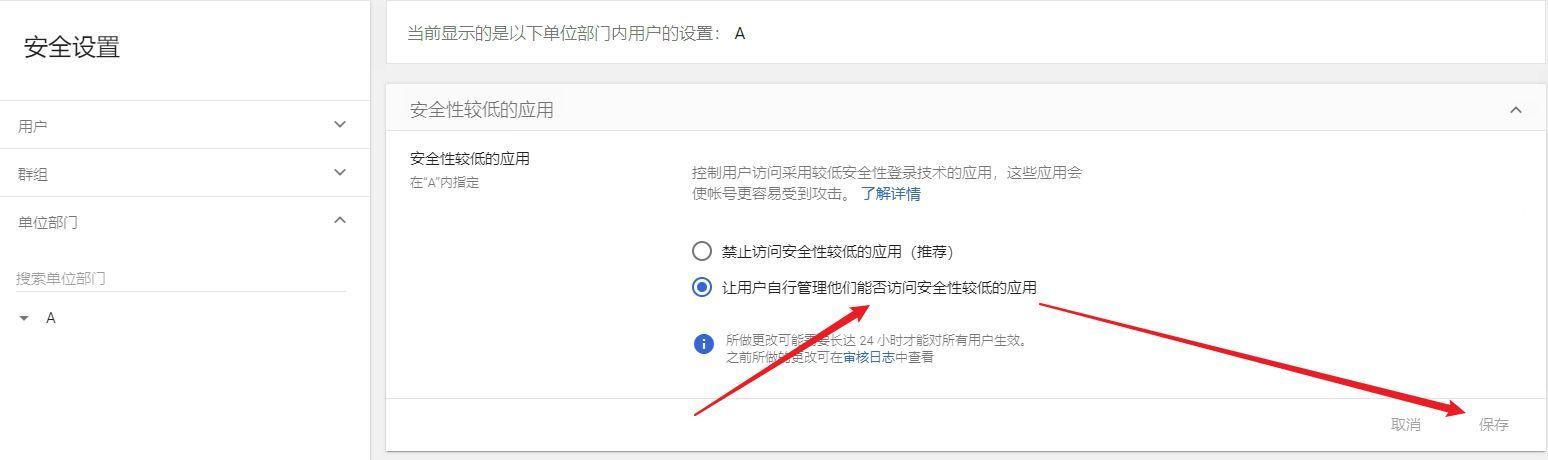 b.允许用户启用两步验证
两步验证:https://admin.google.com/u/6/ac/security/2sv
勾选“允许用户启用两步验证”,并点击“保存”
部分用户只想通过“登录密码”进行登录,那么可以开启“安全性较低的应用的访问权限”
入口:https://myaccount.google.com/u/2/lesssecureapps
如下图,开启后就可以愉快的玩耍了
谷歌企业套件( Google Workspace):https://workspace.google.com/intl/zh-CN/